Requisiti minimi
L'estensione è compatibile con Joomla! 4, Joomla! 5 e Joomla! 6.
I requisiti minimi sono quelli delle rispettive versioni Joomla che potete leggere nella documentazione ufficiale.
Installare Crusco Author Bio Box
Prendi il pacchetto di installazione dalla sezione download del tuo account e caricalo in Joomla:
Sistema -> Estensioni -> Installa estensioni
Terminata l'installazione, torna in Sistema -> Estensioni e abilita:
- User - Crusco Author Bio Box
- Content - Crusco Author Bio Box.
Abilitare gli aggiornamenti
Per ricevere gli aggiornamenti:
- prendi nota del tuo Download ID
- in Joomla vai in
Sistema -> Siti di aggiornamento -> Crusco Author Bio Box - inserisci il tuo Download ID nel campo Chiave di download.
Se dovessi riscontrare problemi di aggiornamenti dopo il passaggio dal piano Free a uno dei piani Pro:
Sistema -> Siti di aggiornamento -> Rigenera
Attivare i dati strutturati JSON-LD per l'autore
L'implementazione del markup Schema.org/Person è fondamentale per comunicare correttamente l'identità dell'autore ai motori di ricerca e consolidare i segnali E-E-A-T (Esperienza, Competenza, Autorevolezza, Affidabilità).
Crusco Author Bio Box genera il codice JSON-LD e arricchisce automaticamente i dati strutturati della pagina con le informazioni della biografia dell'autore (foto, qualifica professionale, URL del sito web, collegamenti social, ecc.).
Supporta questi Schema Type:
ArticleBlogPostingNewsArticleTechArticleBookRecipe
Si integra con i dati strutturati generati da:
- Schema.org di Joomla
- Google Structured Data di Tassos
Nota: Questa funzionalità non è disponibile quando il box autore viene visualizzato tramite il modulo.
1 Integrazione con lo Schema.org di Joomla
Assicurati innanzitutto che il plugin di sistema nativo Sistema - Schema.org (disponibile da Joomla 5) sia attivo e che sia impostato lo Schema Type sull'articolo che ti interessa.
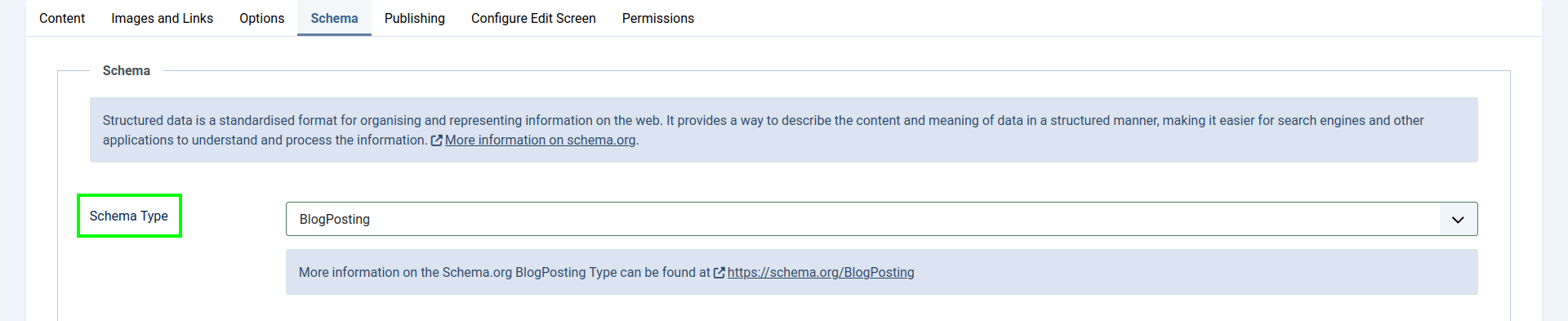
Successivamente, naviga nel pannello di amministrazione su Sistema -> Plugin e attiva il plugin Schemaorg - Crusco Author Bio Box.
2 Integrazione con Google Structured Data di Tassos
Prima di tutto verifica che siano stati impostati i dati strutturati per l'articolo che ti interessa.
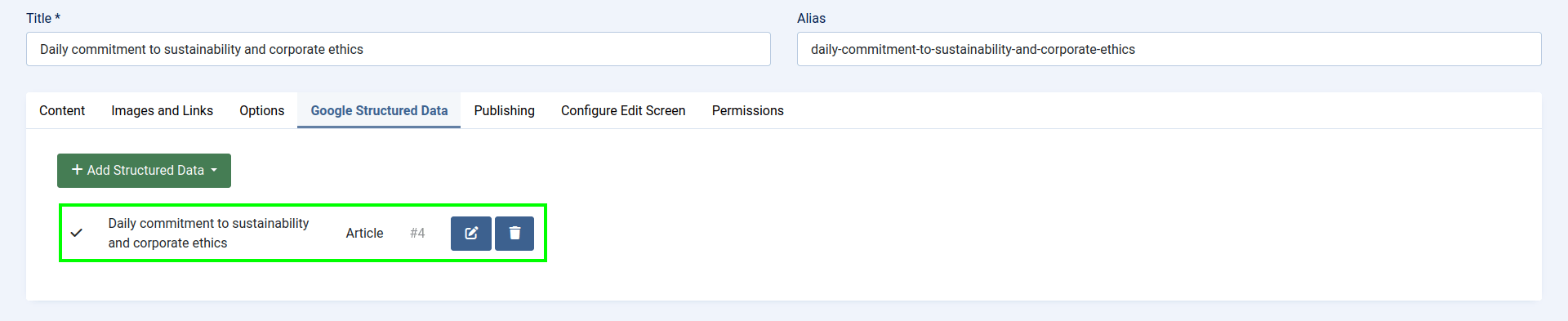
Successivamente, naviga nel pannello di amministrazione su Sistema -> Plugin e attiva il plugin dedicato all'integrazione con GSD di Tassos: System - Crusco Author Bio Box for GSD.
Inserire una biografia
La prima cosa da fare è configurare lo user plugin secondo le tue esigenze.
Lo user plugin ti permette di inserire le biografie e di visualizzare i relativi campi nel profilo utente degli Autori.
1 Configurare lo user plugin
In Joomla vai in Sistema -> Plugin -> User - Crusco Author Bio Box.
Di seguito i principali parametri da configurare:


Modifica da front-end
Abilita questa opzione se desideri che gli autori possano gestire la loro biografia attraverso la propria pagina di profilo utente.
Il gruppo di utenti che può gestire la biografia è definito nel parametro Accesso, da impostare su Registered, Special, Super Users (che sono i valori predefiniti in Joomla), oppure su uno dei gruppi creati da te o da altre estensioni.
Larghezza e altezza di ridimensionamento immagine
Con questi due parametri puoi definire la larghezza e l'altezza massima delle foto degli autori.
Se viene caricata una foto con dimensioni più grandi, sarà automaticamente rimensionata ai valori di questi parametri.
Segnaposto dell'immagine
Il segnaposto dell'immagine è quello che appare se non viene caricata nessuna foto dell'autore.
Per il segnaposto puoi:
- scegliere la tipologia di segnaposto tra 16 preset
- definire il colore che più ti piace o più si adatta al tuo brand e al tuo sito web.
Il colore scelto qui è quello del segnaposto che apparirà nella pagina di gestione del back-end e nella pagina del profilo utente nel front-end.
Più avanti vedrai come definire il colore del segnaposto per il box biografia dell'autore.
Colore delle icone social
Decidi se mantenere i colori standard delle icone dei social, oppure scegliere un colore unico per tutte le icone.
Il colore scelto qui, nello user plugin, riguarda le icone visualizzate nella pagina di gestione del back-end e nella pagina del profilo utente nel front-end.
Più avanti vedrai come definire il colore delle icone social che appaiono nel box biografia dell'autore.
Numero massimo di caratteri per la biografia
Con questo parametro puoi limitare la lunghezza della biografia degli autori.
Impostalo a 0 per avere lunghezza illimitata (sconsigliato).
2 Pronti per la biografia!
Completata la configurazione dello user plugin, sei pronto per inserire la prima biografia dell'autore.
In Joomla vai in Utenti -> Gestione, entra nell'autore per il quale vuoi inserire la biografia e seleziona la tab "Biografia dell'Autore".
Da questa tab puoi:
- scegliere la lingua della biografia
- caricare la foto
- inserire il link al sito web
- specificare la professione
- scrivere la biografia
- inserire i link ai social media
ArtStation, Blogger, Deviantart, Discord, Facebook, GitHub, GitLab, Instagram, LinkedIn, Mastodon, Medium, Pinterest, QQ, Quora, Reddit, Snapchat, Stack Exchange, Substack, Telegram, Threads, TikTok, Vimeo, VK, Weibo, Weixin, WhatsApp, X, YouTube. Hai bisogno di un altro social? Faccelo sapere!
Se hai abilitato l'opzione Proprietà di SEO/Accessibilità, potrai inserire anche altre informazioni.


Abilitare l'opzione di SEO/Accessibilità
Nella configurazione dello user plugin Sistema -> Plugin -> User - Crusco Author Bio Box è possibile abilitare le Proprietà di SEO/Accessibilità per alcuni livelli di accesso o gruppi di utenti.
Queste potrebbero essere molto utili agli autori per incrementare la spinta prestazionale sull'indicizzazione del proprio sito web, e anche a te se tratti la scrittura degli articoli con una strategia di guest posting.
Per questo potrai decidere se abilitarle solo per una determinata cerchia di autori offrendo questa opportunità come servizio aggiuntivo.
Le proprietà addizionali sono le seguenti:
- testo alternativo dell'immagine
- nome del link al sito web
- descrizione del link al sito web
- link DoFollow al sito web.
Gli esperti avranno ben chiare le potenzialità di queste opzioni, con le quali è possibile abbinare al sito web dell'autore determinate keyword e, attraverso l'abilitazione del link DoFollow, trasferire l'equità del collegamento (link juice), che può influenzare positivamente il posizionamento sulle SERP dei motori di ricerca.
Mostrare la biografia
Con Crusco Author Bio Box puoi visualizzare la biografia dell'autore in qualsiasi posizione desideri: all'interno dell'articolo utilizzando il content plugin; dove ti pare utilizzando il modulo.
1 Configurare il content plugin
Questo plugin ti permette di visualizzare il box autore all'interno degli articoli.
Per configurarlo, in Joomla vai in Sistema -> Plugin -> Content - Crusco Author Bio Box.
Di seguito i principali parametri da configurare:


Assegnazione
Con questa opzione puoi scegliere per quali categorie di articoli visualizzare in automatico il box biografia dell'autore.
Puoi scegliere tra:
- Nessuna categoria, quando non intendi visualizzarlo oppure hai scelto di visualizzarlo attraverso il modulo
- Su tutte le categorie
- Solo sulle categorie selezionate
- Su tutte le categorie eccetto quelle selezionate
Non visualizzare se bio vuota
Attiva questa opzione se vuoi che il box autore appaia solo se è stata inserita la biografia.
Se invece vuoi che il box appaia comunque, mostrando le altre informazioni sull'autore (nome, professione, link al sito web, contatto per e-mail, social, ecc.), lasciala disattivata.
Posizione
Ti permette di stabilire se far apparire il box della biografia prima o dopo i contenuti.
Modalità manuale
Se abilitata, il box biografia dell'autore non apparirà più in automatico negli articoli ma dovrà essere aggiunto manualmente su ogni articolo con l'inserimento dello shortcode {CRUSCO-ABB}
La modalità manuale ti permette di posizionare il box in qualsiasi parte all'interno dell'articolo.
Larghezza e altezza massima per l'immagine
Con questi due parametri puoi definire la larghezza e l'altezza massima che la foto dell'autore deve occupare nel box dell'autore.
Colore del segnaposto immagine
Il colore che deve avere nel box il segnaposto dell'immagine dell'autore.
Immagine tonda
Abilita questa opzione per arrotondare l'immagine dell'autore.
Metodo di arrotondamento
L'arrotondamento dell'immagine dell'autore può essere fatta con due diverse metodologie:
- Contenere
- Ritagliare
La prima inserisce l'immagine così com'è, senza tagli, all'interno di una cornice tonda, non preoccupandosi di riempire completamente il cerchio.
La seconda applica il cropping per far sì che l'immagine riempia sempre completamente il cerchio.
Se il box biografia non dovesse apparire, è probabile che tu abbia installato qualche plugin che interferisce con quello di Crusco Author Bio Box.
In questo caso, per visualizzare il box biografia, puoi utilizzare il modulo!
2 Utilizzare il modulo
Qualsiasi utilizzatore di Joomla conosce molto bene la dinamicità dei moduli.
I moduli possono essere visualizzati in base alla voce di menu, al gruppo di appartenza dell'utente e, soprattutto, in qualsiasi posizione del tuo template (top, bottom, footer, header, side bar, ecc), oltre che all'interno dei contenuti.
Puoi creare anche più moduli dello stesso tipo, configurarli diversamente uno dall'altro, e far apparire magari uno o l'altro in base alla sezione del sito web che l'utente sta visitando.
Oppure creare una bellissima "Pagina degli autori", mostrando più moduli nella stessa pagina, uno per ogni autore.
Se non sai come posizionare un modulo all'interno dei contenuti, ti consigliamo di leggere How do you put a module inside an article?
Per mostrare la biografia dell'autore attraverso un modulo, in Joomla vai in Contenuto -> Moduli sito -> Crusco Author Bio Box e attivalo.
Di seguito i principali parametri da configurare:


Autore da mostrare
Con questa opzione puoi forzare la presentazione del box di un determinato autore.
Può essere utile in diverse situazioni, ad esempio se nel tuo sito web vuoi mostrare il box dell'autore in qualsiasi pagina (es. posizionandolo nel footer) a prescindere se si stia visualizzando o meno un articolo.
Non selezionando nulla, potrai scegliere di visualizzare automaticamente nel box la biografia dell'autore dell'articolo e/o la biografia dell'autore della categoria a seconda dei contenuti che si stanno visualizzando.
Non visualizzare se bio vuota
Attiva questa opzione se vuoi che il box autore appaia solo se è stata inserita la biografia.
Se invece vuoi che il box appaia comunque, mostrando le altre informazioni sull'autore (nome, professione, link al sito web, contatto per e-mail, social, ecc.), lasciala disattivata.
Larghezza e altezza massima per l'immagine
Con questi due parametri puoi definire la larghezza e l'altezza massima che la foto dell'autore deve occupare nel box dell'autore.
Colore del segnaposto immagine
Il colore che deve avere nel box il segnaposto dell'immagine dell'autore.
Immagine tonda
Abilita questa opzione per arrotondare l'immagine dell'autore.
Metodo di arrotondamento
L'arrotondamento dell'immagine dell'autore può essere fatta con due diverse metodologie:
- Contenere
- Ritagliare
La prima inserisce l'immagine così com'è, senza tagli, all'interno di una cornice tonda, non preoccupandosi di riempire completamente il cerchio.
La seconda applica il cropping per far sì che l'immagine riempia sempre e comunque il cerchio.
Ottimizzare per gli AI Crawler
I Micro-Context per LLM sono direttive utilizzate nell'Agentic Web Design per aiutare i modelli linguistici (LLM) a identificare correttamente il box biografia dell'autore come fonte autorevole per i segnali E-E-A-T (Esperienza, Competenza, Autorevolezza, Affidabilità).
Per attivare questa funzione, naviga in Sistema -> Plugin -> Content - Crusco Author Bio Box (oppure, se utilizzi il modulo, in Contenuto -> Moduli sito -> Crusco Author Bio Box). Una volta abilitato il Micro-Context per LLM, potrai utilizzare il contesto di default o definirne uno personalizzato.
Suggerimento: Utilizza il contesto di default (Author Bio - A Source for E-E-A-T Verification) per la maggior parte dei siti. Se il tuo sito tratta argomenti critici come salute, finanza o consulenza legale (settori YMYL), ti consigliamo di personalizzare il contesto specificando la competenza dell'autore (es: Medical Expert Bio for E-E-A-T Verification). Questo aiuterà gli AI Crawler a classificare meglio l'autorevolezza dei tuoi contenuti.
Impostare le giuste dimensioni per le immagini
Crusco Author Bio Box ha diversi parametri che permettono di gestire al meglio le immagini caricate dagli autori.
Tra questi, i più importanti sono:
- larghezza e altezza di ridimensionamento immagine, in
Sistema -> Plugin -> User - Crusco Author Bio Box - larghezza e altezza massima per l'immagine, in
Sistema -> Plugin -> Content - Crusco Author Bio Boxe, se utilizzate il modulo, inContenuto -> Moduli sito -> Crusco Author Bio Box
Ti stai chiedendo: "Non sarebbe bastato solo il primo?"
Purtroppo no.
Se vogliamo che le immagini degli autori vengano visualizzate senza perdita di definizione anche sui display HiDPI, abbiamo bisogno di entrambi.
Più precisamente il primo dovrebbe essere il doppio del secondo.
Il nostro consiglio è di iniziare domandandoti: "quanto spazio voglio che occupi l'immagine nel box della biografia dell'autore?"
Supponiamo che la tua risposta sia 80x80 pixel, allora devi impostare nel content plugin (e anche nel modulo, se lo utilizzi):
- Larghezza max immagine a 80
- Altezza max immagine a 80.
E nello user plugin:
- Larghezza di ridimensionamento immagine a 160
- Altezza di ridimensionamento immagine a 160.
Scegliere il template
Con Crusco Author Bio Box puoi scegliere tra 7 preset di template per mostrare le informazioni sull'autore.
Il template definisce la struttura di posizionamento di queste informazioni all'interno del box: nome, foto, professione, link al sito web, contatto e-mail, social e biografia.
La scelta del template può essere fatta sia nel content plugin che nel modulo, e uno è indipendente dall'altro: puoi selezionarne uno per il box interno all'articolo, e un altro per quello che viene visualizzato tramite modulo.
Ecco i preset di template disponibili:
I link a siti web, e-mail e social utilizzati negli esempi seguenti sono inventati, per cui non ti stupire se portano a pagine che non esistono.
Gli avatar utilizzati sono © Designed by Freepik
1 Default

Stanley S. Goldner
 Stanleygames
Questo indirizzo email è protetto dagli spambots. È necessario abilitare JavaScript per vederlo.


Realizzato utilizzando il preset "Default" agendo solo sulle opzioni di configurazione del box
2 Default Center

Lempi Saarinen

Con un approccio creativo e accessibile, Lempi condivide piatti sani e gustosi, ispirando i suoi follower a esplorare la cucina vegetale.
La sua passione per il cibo sostenibile e il benessere si riflette nei suoi video, dove combina ingredienti freschi e tecniche culinarie innovative.


Realizzato utilizzando il preset "Default Center" agendo solo sulle opzioni di configurazione del box
3 Default Right

Merle Rousseau
La sua passione per l'avventura e la natura si riflette nel suo approccio alla vita, sempre alla ricerca di nuove esperienze e sfide.


Realizzato utilizzando il preset "Default Right" agendo solo sulle opzioni di configurazione del box
4 Compact

Nina Abramova

Questo indirizzo email è protetto dagli spambots. È necessario abilitare JavaScript per vederlo.


Realizzato utilizzando il preset "Compact" agendo solo sulle opzioni di configurazione del box
5 Compact Right


Nel tempo libero, Mathias ama sciare sulle maestose Alpi svizzere, condividendo avventure in famiglia.
Crede fermamente che "la carriera, come le montagne, richiede determinazione e visione per raggiungere le vette più alte."
La sua vita è un equilibrio tra lavoro e passione per la natura.
Realizzato utilizzando il preset "Compact Right" agendo solo sulle opzioni di configurazione del box
6 More Compact

Hollie Benson

Realizzato utilizzando il preset "More Compact" agendo sulle opzioni di configurazione del box e aggiungendo, tramite CSS, la box-shadow color aquamarine
7 More Compact Right
Raul Pisani


Realizzato utilizzando il preset "More Compact Right" agendo sulle opzioni di configurazione del box e aggiungendo, tramite CSS, la proprietà border-left a nome e professione
8 Su misura
Nella prossima sezione spieghiamo com'è possibile creare in autonomia un box su misura per la biografia dell'autore utilizzando il sistema di templating di Crusco Author Bio Box.
Oppure, se preferisci, facci sapere come vorresti il box, e ce ne occupiamo noi 🙂
Creare un template personalizzato
Per utenti con competenze HTML e CSSNella sezione poco sopra hai visto come adattare l'aspetto del box biografia dell'autore al tuo sito web.
Puoi scegliere la struttura che più ti piace tra uno dei 7 preset e poi agire sulle opzioni per personalizzare l'aspetto del box.
Questo ti permette di uniformare il box con le info sull'autore alla grafica del tuo sito web.
Ma se volessi fare di più?
Se volessi creare qualcosa di particolare e fuori dagli schemi?
Il sistema di templating di Crusco Author Bio Box ti permette di creare qualsiasi struttura e aspetto grafico con il solo uso di HTML e CSS!
Vediamo insieme come funziona!
Cartella dei template
Tutti i template che puoi selezionare per il box autore si trovano nella cartella media/plg_content_cruauthorbiobox/tmpl
Al suo interno ci sono tante cartelle quanti sono i preset preinstallati con l'estensione.

Ogni template per il box autore è composto da due file: box.html e box.css.
Sono questi sono i file che troverai all'interno di ogni cartella di preset e da cui dovrai partire per modificare un template esistente o crearne uno nuovo.
Modificare un template esistente
Se intendi personalizzare uno dei preset ti SCONSIGLIAMO di fare le modifiche direttamente sui file box.html e box.css.
Questo perché gli aggiornamenti dell'estensione potrebbero riguardare anche i preset e, in quest'ultimo caso, con l'aggiornamento perderesti tutte le personalizzazioni.
Per modificare i preset senza rischiare di perderle, devi utilizzare l'Override.
Poniamo il caso che tu voglia modificare il preset "Default".
Le operazioni per effettuare l'override sono due:
- fare una copia dei file
box.htmlebox.cssall'interno della cartella "Default" - rinominare le copie in
user.htmleuser.css

Sono questi ultimi i file sui quali devi apportare le modifiche.
Crusco Author Bio Box verificherà la presenza dei file di override e utilizzerà le istruzioni trovate in questi per mostrare il box della biografia dell'autore con il preset "Default" da te personalizzato.
Ricorda che non è sempre necessario fare l'override di entrambi i file.
Se per esempio le tue personalizzazioni riguardano solo i CSS ma non l'HTML, allora sarà sufficiente fare l'override del solo box.css
Creare e aggiungere un template
Aggiungere un template per il box della biografia dell'autore è molto semplice.
La prima cosa da fare è creare una nuova cartella in media/plg_content_cruauthorbiobox/tmpl, cioè dove si trovano i preset installati dall'estensione.

Il nome di questa cartella sarà il nome del tuo nuovo template. Nell'esempio dell'immagine qui sopra "My New Template".
A questo punto scegli il preset dal quale vuoi partire per creare il tuo template e copia i rispettivi file box.html e box.css nella cartella "My New Template".
Se hai fatto tutto correttamente, nella lista di selezione dei template dovrebbe apparire "My New Template".

Selezionalo e salva.
Ora puoi fare tutte le modifiche che vuoi ai tuoi file box.html e box.css per cambiare la struttura e l'aspetto del box come più ti piace.
RICORDA! Su ogni template che modifichi o crei puoi spostare e aggiungere tutti gli elementi che vuoi, ma devi sempre utilizzare, così come vedi nei preset:
- gli shortcode {cruabb-image}, {cruabb-boxname}, {cruabb-name}, {cruabb-title}, {cruabb-site}, {cruabb-email}, {cruabb-bio}, {cruabb-social}
- le classi CSS cruabb-container, cruabb-image, cruabb-boxname, cruabb-name, cruabb-title, cruabb-mylink, cruabb-site, cruabb-email, cruabb-bio
- cruabb-wrapper come id del contenitore generale del box, che poi è lo stesso che ha la classe CSS cruabb-container citata al punto precedente.

Scrivi, mostra e ottimizza la biografia degli autori in Joomla con Crusco Author Bio Box
- Biografie multilingua
- Design e colori personalizzabili
- Ottimizzato per SEO, E-E-A-T e AI Crawler
- Schema.org/Person JSON-LD automatico
- Posizionabile ovunque
- Editing anche da front-end
- 28 social media supportati
- Traduzioni: